
国内中转拔线,普通人的“科学上网”之路在哪里?
🛠️ 准备工作
-
一台 VPS 服务器: 本教程演示使用 VMRack(推荐 Debian 11 或 12 系统)。
- 👉 [VMRack服务器库存监控 ]
- 预计每周一补货,大家可以注册好账号,提前准备
- 👉 [备用服务器厂家]
-
SSH 连接工具: 电脑端推荐 FinalShell 或 Tabby。
第一步:购买并连接服务器
-
购买服务器后,去邮箱查收你的 IP 地址 和 Root 密码。
-
打开 FinalShell,建立 SSH 连接:
-
主机: 填入你的 IP 地址
-
端口: 查看服务器详情
-
用户名: root
-
密码: 填入服务器上面的密码
-
-
连接成功后,你会看到类似
root@...的绿色光标,说明我们可以开始敲命令了。
第二步:一键安装3 X-ui 面板
这是最关键的一步。以前需要敲很多行代码,现在在 云易实验室,只需要一行。
请复制下面的 一键安装脚本,粘贴到 SSH 工具中,按回车执行:
bash <(curl -Ls https://raw.githubusercontent.com/mhsanaei/3x-ui/master/install.sh)
安装过程说明:
-
脚本运行后,会询问你是否自定义端口,直接回车随机端口就行。
-
证书的话,我们选择2,通过IP地址,自动续签证书。
-
是否都 IPV6地址,直接回车键就行。
-
证书的监听端口默认是80端口,我们直接回车默认。
- 安装成功之后把信息复制一下保存下来。
第三步:登录面板并配置 Reality 节点
-
打开浏览器,直接复制上面的地址打开。
-
输入刚才面板的账号密码登录。
-
点击左侧菜单的 【入站列表】,然后点击 【添加入栈】 。
⚠️ 核心配置参数(请严格按照下图填写):
-
备注: 自己命名
-
协议: 选择
vless -
端口: 保持默认
-
安全这一项选择reality: 重要,这里选择打开 -
获取证书: 点击一下
-
流控: 选择
xtls-rprx-vision或者下面带443的都可以 -
然后sniffing这个开启
- 击右下角创建
第四步:导入客户端并使用
-
在 3X-ui 面板的入站列表中,找到刚才创建的节点。
-
点击数字前面的【+】号 -> 【二维码】(手机扫码)或 【复制链接】(电脑使用)。
-
打开你的客户端:
-
从剪贴板导入分享链接,设为活动服务器,然后系统代理改为自动配置代理,路由选择全局或者绕过大陆,即可享受 4K 秒开的快乐!
如果你觉得这篇教程对你有帮助,欢迎关注我的 YouTube 频道: 👉 [云易实验室 Yun Yi Lab]
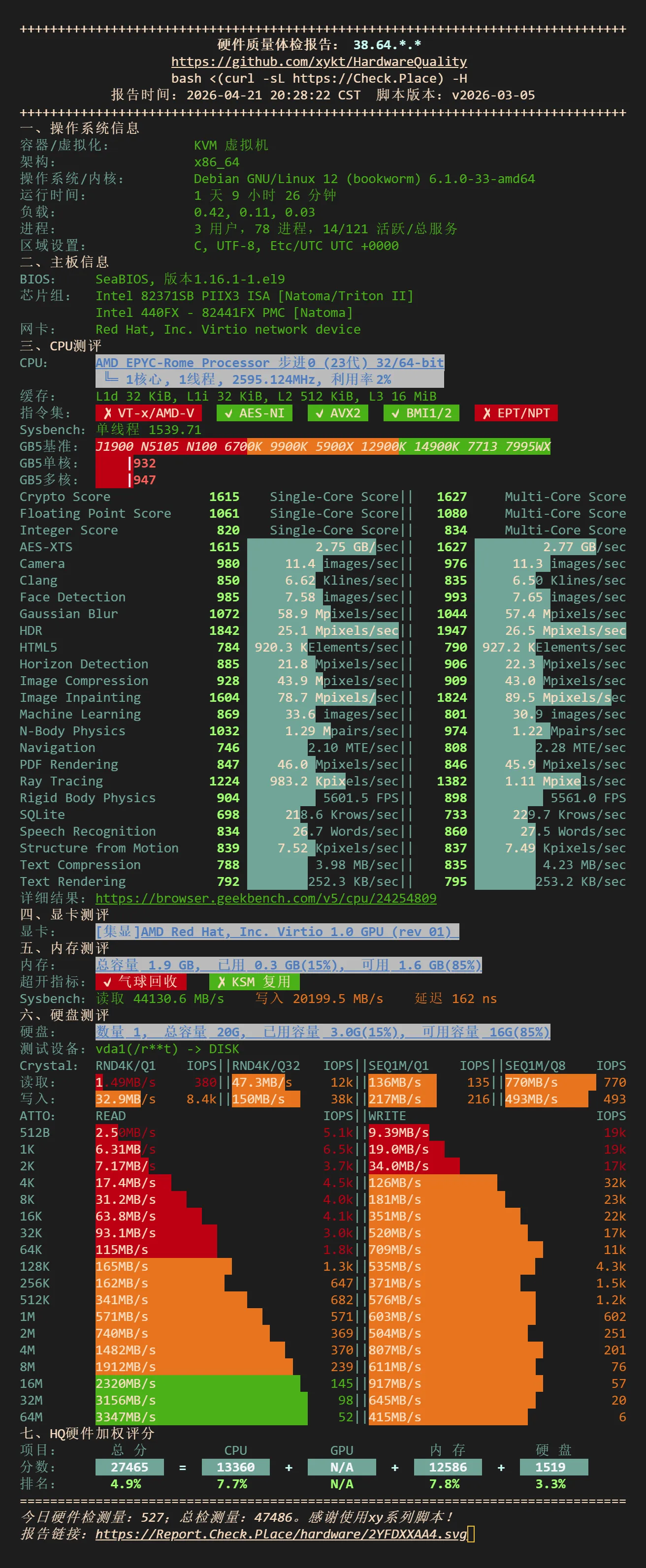
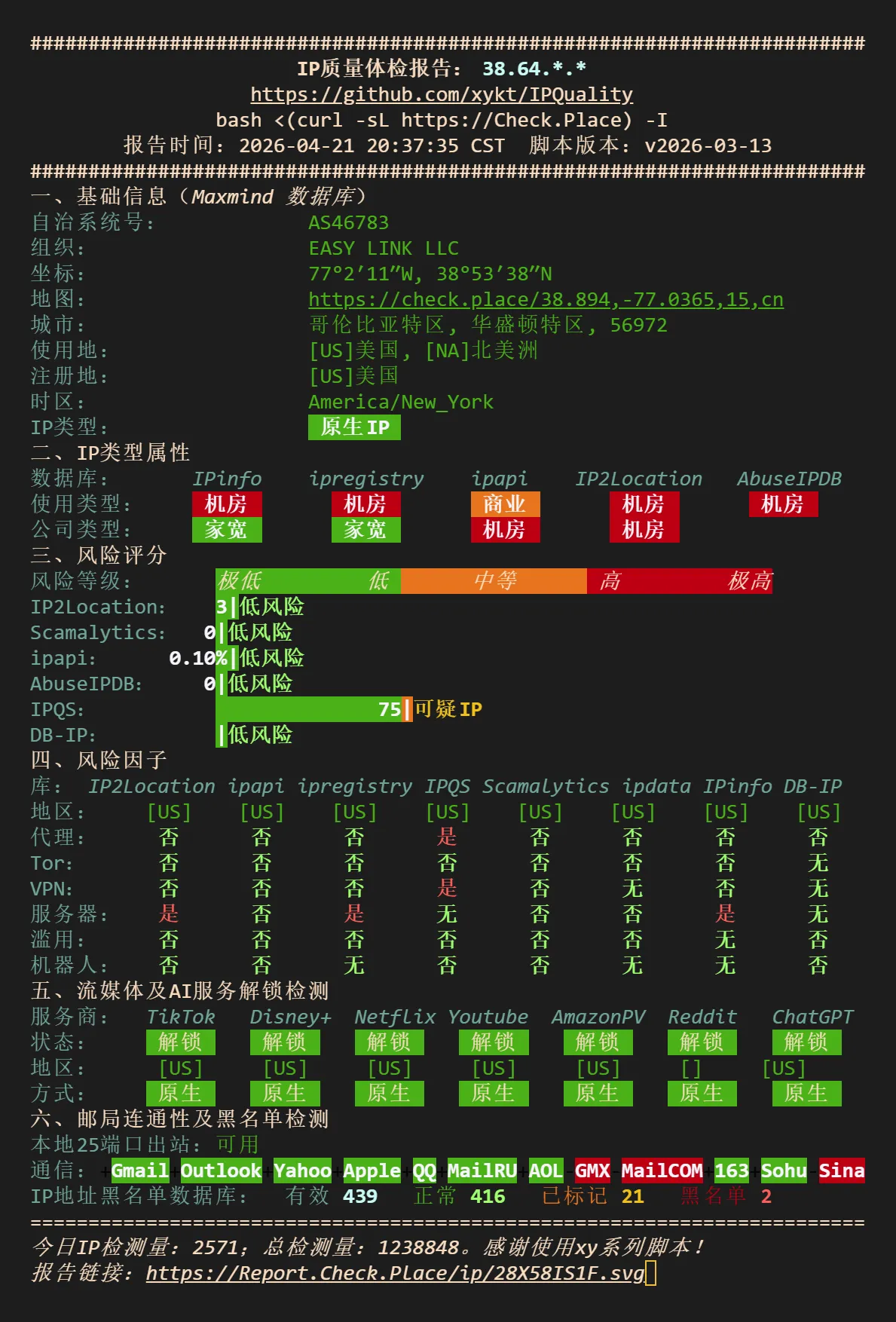
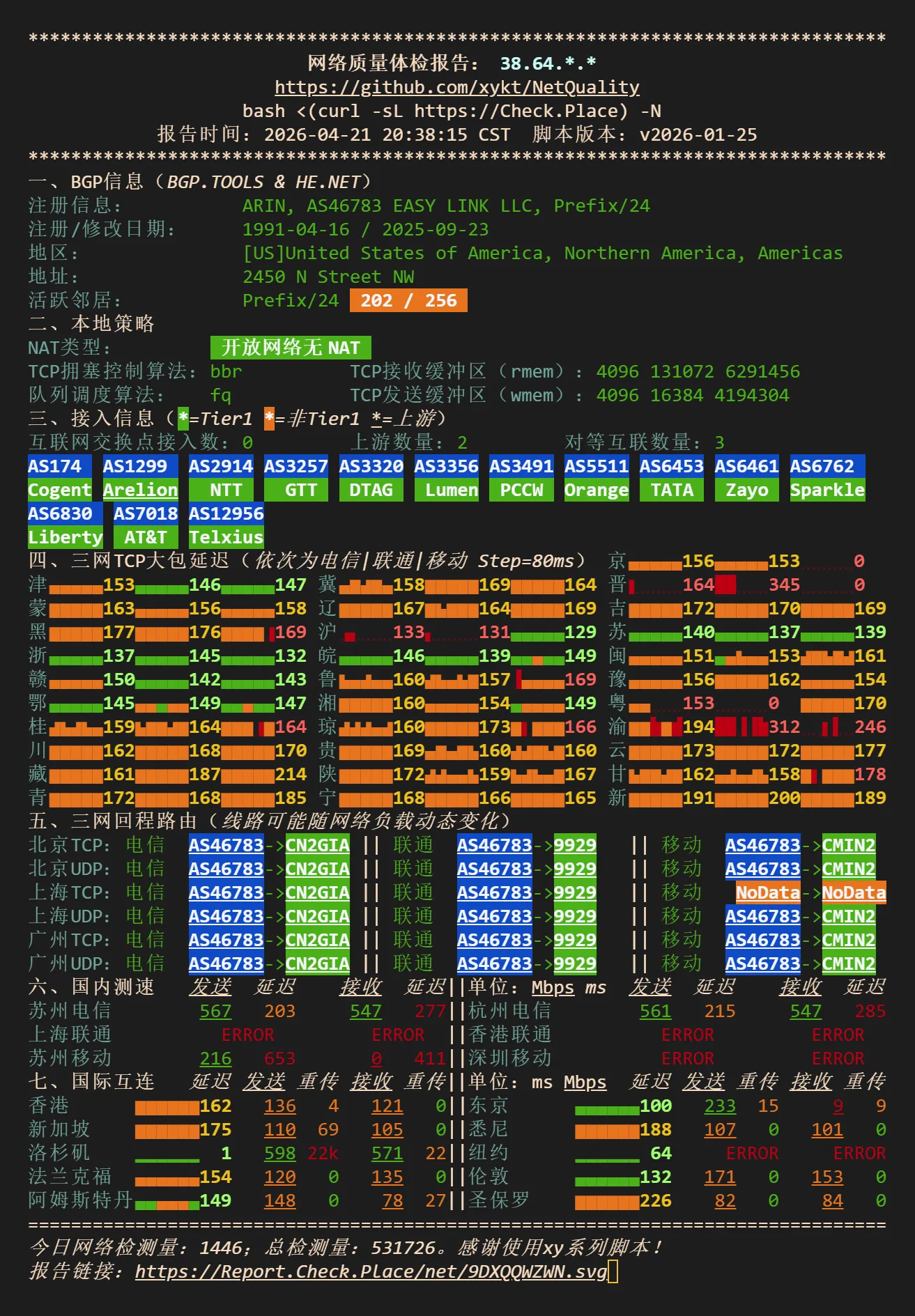
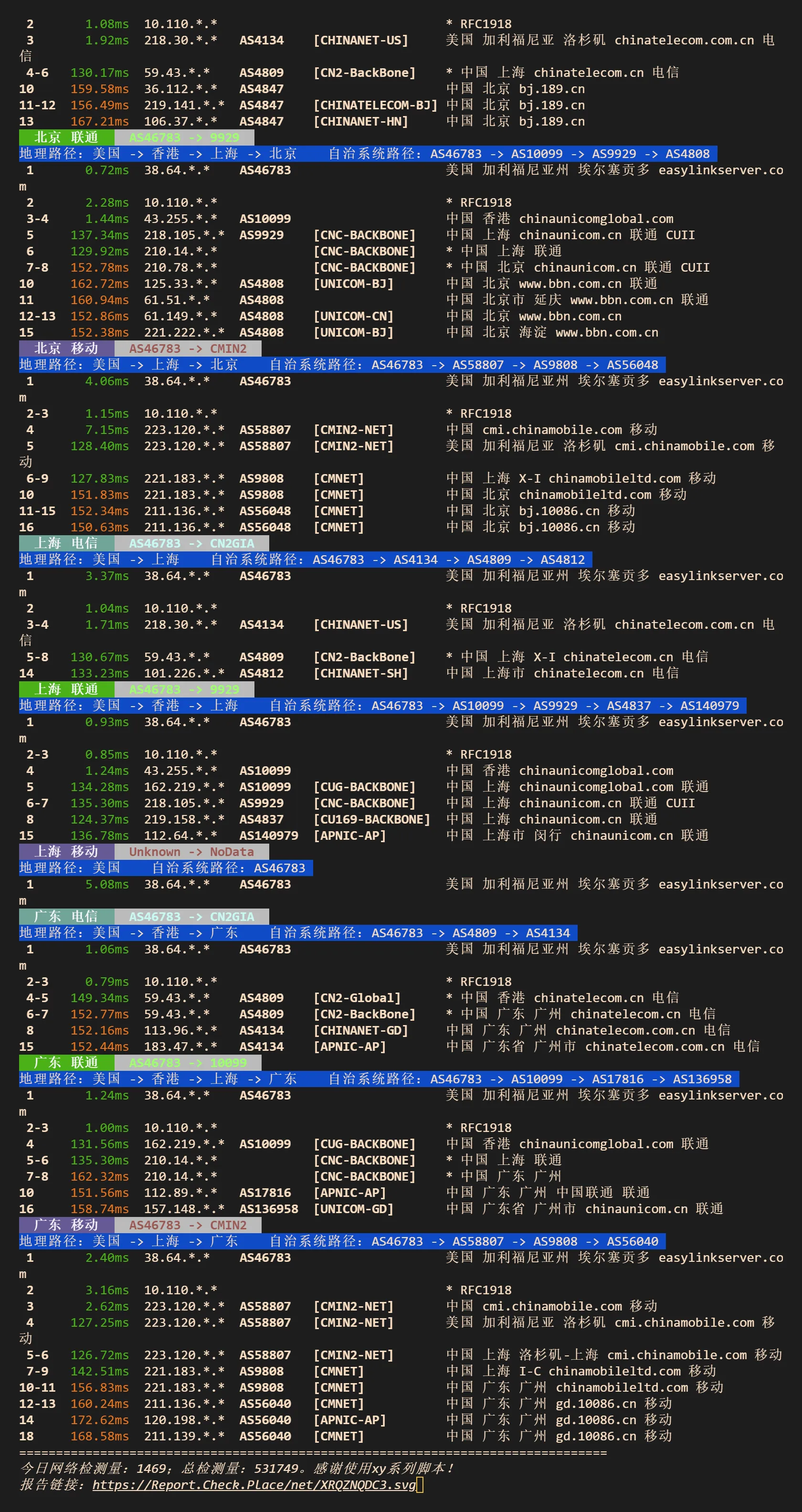
下面是这个厂家服务器的测试结果
© 版权声明
文章版权归作者所有,未经允许请勿转载。
相关文章


暂无评论...